TeamViewer QuickSupport
Après avoir obtenu votre autorisation explicite, notre équipe de service peut accéder temporairement à votre écran pour vous fournir une assistance à distance.
Vous gardez le contrôle et pouvez mettre fin à la session à tout moment.
En utilisant TeamViewer QuickSupport et en communiquant verbalement votre identifiant et le mot de passe correspondant, vous acceptez qu’une connexion entre votre appareil et le système LYNX soit établie via le serveur de la société TeamViewer AG, Bahnhofsplatz 2, 73033 Göppingen. LYNX obtient, par ce programme, un accès direct à votre appareil via ce programme. Nous ne pouvons garantir la sécurité de la transmission des données sur Internet.
TeamViewer est un logiciel tiers. Son utilisation est facultative et est uniquement nécessaire si vous souhaitez recevoir une assistance à distance de notre équipe de service.
L’accès à distance n’est possible qu’après votre approbation. Vous gardez le contrôle à tout moment.
Télécharger
TeamViewer QuickSupport peut être installé sur Windows, macOS et Linux, ainsi que sur les appareils iOS et Android.




Exigences
Les systèmes d’exploitation répertoriés correspondent à la configuration minimale requise pour installer TeamViewer QuickSupport.
Les versions plus récentes de ces systèmes d’exploitation sont également prises en charge.
| Windows | macOS | Linux | iOS | Android |
|---|---|---|---|---|
| Windows 7 | macOS 11.0 (Big Sur) | Ubuntu/Debian | iOS 15 | Android 5.1 |
Mode d’emploi : Windows et macOS
Comment installer TeamViewer QuickSupport sur Windows et macOS :
- Téléchargez le logiciel en cliquant sur le bouton Télécharger pour Windows ou macOS
- Lancez TeamViewer QuickSupport à partir de votre dossier de téléchargement
- Cliquez sur Oui ou sur Continuer si vous recevez un avertissement de sécurité
- Confirmez la clause de non-responsabilité
- Votre identifiant personnel (ID) et un mot de passe généré aléatoirement apparaîtront. Vous pouvez le transmettre à l’employé de LYNX.
- Si votre système d’exploitation affiche un avertissement de sécurité, vérifiez que le logiciel a bien été téléchargé depuis le site officiel de LYNX avant de cliquer sur Oui ou Continuer.
Mode d’emploi : Linux
Comment installer TeamViewer QuickSupport sous Linux :
- Téléchargez le logiciel en cliquant sur le bouton Télécharger pour Linux
- Extraire le fichier à l’aide d’un programme d’extraction (Ubuntu : gestionnaire de paquets ou GZip)
- Dans le dossier extrait teamviewerqs, vous trouverez le fichier TeamViewer
- Lancez le fichier
- Si votre système d’exploitation affiche un avertissement de sécurité, vérifiez que le logiciel a bien été téléchargé depuis le site officiel de LYNX avant de cliquer sur Oui ou Continuer.
Installation via la ligne de commande / la console :
- Ouvrez le terminal (également appelé shell ou console) et accédez au répertoire dans lequel vous avez téléchargé le fichier d’installation. Dans la plupart des distributions (par exemple ubuntu), vous ouvrez un terminal via Ctrl+Alt+T. Pour l’exemple, nous avons enregistré le fichier dans notre dossier d’accueil sous /Downloads. Pour y accéder, entrez la commande suivante dans le terminal et confirmez l’entrée avec la touche Entrée (bien sûr, vous pouvez également copier la commande) :
cd ~/Downloads - Vous pouvez extraire le fichier téléchargé teamviewerqs.tar.gz à l’aide de la commande :
gzip -d teamviewerqs.tar.gz - Allez dans le dossier créé teamviewerqs et démarrez le programme en entrant la commande suivante dans le terminal :
cd teamviewerqs
./teamviewer
Mode d’emploi : Android
Comment installer TeamViewer QuickSupport sur Android :
- Téléchargez le logiciel en cliquant sur le bouton Télécharger pour Android. Vous pouvez également ouvrir Play Store et rechercher TeamViewer QuickSupport
- Cliquez sur INSTALLER et après l’installation, cliquez sur OUVRIR
- Vous recevrez une brève explication des fonctionnalités de l’application lorsque vous la lancerez pour la première fois, faites-la glisser sur le côté et cliquez sur TERMINÉ
- Votre identifiant personnel apparaîtra.
Mode d’emploi : IOS
Comment installer TeamViewer QuickSupport sur iOS :
- Téléchargez le logiciel en cliquant sur le bouton Télécharger pour iOS. Vous pouvez également ouvrir l’App Store et rechercher TeamViewer QuickSupport
- Cliquez sur Télécharger et après l’installation, cliquez sur OUVRIR
- Vous recevrez une brève explication des fonctionnalités de l’application lorsque vous la lancerez pour la première fois, faites-la glisser sur le côté et cliquez sur TERMINÉ.
- Votre identifiant personnel apparaîtra.
Foire Aux Questions (FAQ)
Comment partager l’écran sous macOS ?
Il est possible que votre écran partagé ne soit pas visible pour nous. En effet, macOS exige que vous donniez spécifiquement l’autorisation dans vos préférences système. Vous pouvez utiliser les instructions ci-dessous pour résoudre ce problème :
- Lorsque vous ouvrez l’application pour la première fois, un message vous demande si vous souhaitez autoriser l’aide à distance.
- Cliquez sur : Ouvrir les réglages système (ou Ouvrir les préférences système selon votre version de macOS).
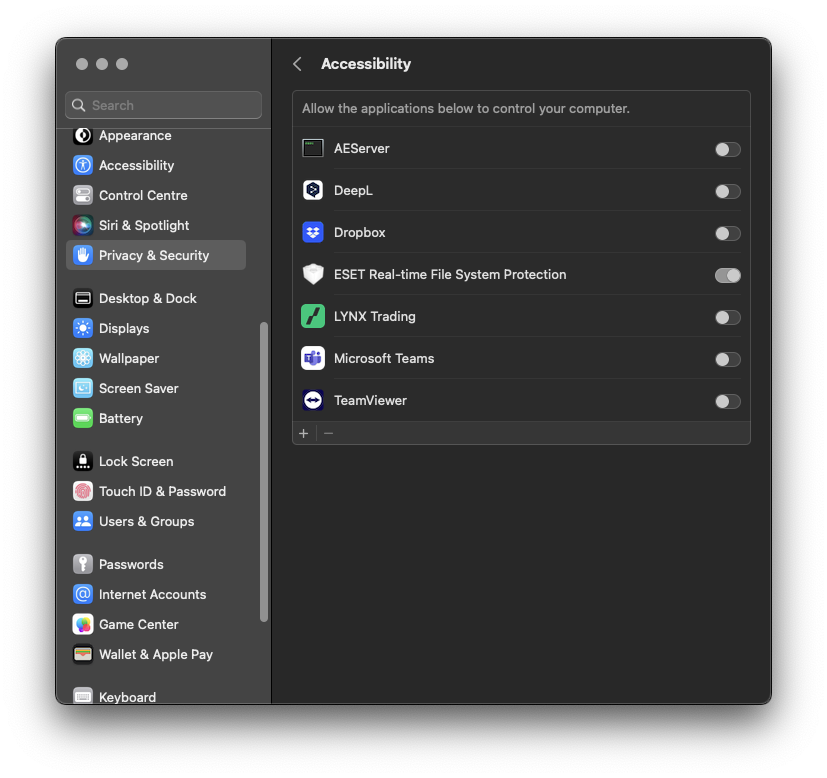
3. Dans la section Confidentialité et sécurité, recherchez TeamViewer et TeamViewer QuickSupport dans la liste des applications demandant l’accès. Si les paramètres sont verrouillés, cliquez sur l’icône de verrouillage dans le coin inférieur gauche et entrez votre mot de passe Mac ou utilisez Touch ID pour apporter des modifications.

4. TeamViewer QuickSupport est désormais activé pour l’accès à distance.
5. TeamViewer QuickSupport est maintenant prêt pour l’assistance à distance. Vous serez toujours invité à donner votre accord avant le début d’une session, et vous pouvez mettre fin à la session à tout moment en fermant l’application.
Comment TeamViewer est-il utilisé pendant l’assistance ?
TeamViewer QuickSupport permet à notre équipe de service de visualiser ou de contrôler temporairement votre écran, mais uniquement avec votre accord explicite.
Puis-je utiliser une autre version de TeamViewer QuickSupport ?
Dans la plupart des cas, vous pouvez utiliser n’importe quelle version récente de TeamViewer QuickSupport pour vous connecter à notre équipe de support.
Toutefois, si vous utilisez une version obsolète, il se peut que l’on vous demande de la mettre à jour afin de garantir la compatibilité et la sécurité de l’accès à distance.
Puis-je désinstaller TeamViewer QuickSupport après l’avoir utilisé ?
Oui, vous pouvez désinstaller TeamViewer QuickSupport à tout moment après la fin de votre session d’assistance.
Si vous pensez avoir à nouveau besoin d’assistance, par exemple sur votre plateforme de trading ou dans votre Gestion de compte, conserver le logiciel installé peut vous faire gagner du temps.
Ai-je besoin de TeamViewer pour obtenir de l’aide par téléphone ?
Non, vous n’avez pas besoin de TeamViewer QuickSupport pour parler à notre service client.
Cependant, si votre question concerne un problème technique qu’il est plus facile d’expliquer visuellement (par exemple, la navigation sur votre plateforme de trading), vous pouvez choisir d’utiliser TeamViewer QuickSupport afin que nous puissions vous assister directement sur votre écran – mais uniquement avec votre autorisation.
Cet outil est facultatif et n’est utilisé que pendant des sessions actives que vous approuvez explicitement.
Le service client peut-il accéder à mon appareil sans mon autorisation ?
Non, l’équipe de du service clientèle ne peut à aucun moment accéder à votre appareil sans votre autorisation.
Une connexion ne peut être établie qu’après que vous ayez activement partagé votre mot de passe à usage unique avec notre équipe de support lors d’un appel téléphonique. Ce mot de passe est généré de manière dynamique à chaque fois que vous démarrez l’application TeamViewer QuickSupport.
Vous pouvez mettre fin à la session à tout moment en fermant l’application. Personne ne peut se reconnecter sans une nouvelle autorisation de votre part.