Recherche de produits
Découvrez comment rechercher en toute simplicité des titres par nom, symbole ou ISIN sur plus de 150 marchés mondiaux.
LYNX+
Rechercher par nom
La recherche affichera les produits correspondants disponibles dans LYNX+, ainsi que les places de négociation et les devises prises en charge par la plateforme.
Rechercher par symbole boursier
Un symbole boursier (ou ticker symbol) est une combinaison de lettres et/ou de chiffres servant à identifier de manière unique un instrument financier sur une place boursière spécifique.
Rechercher par code ISIN
La recherche par code ISIN vous permet de trouver un instrument financier et de consulter les places de négociation prises en charge par LYNX+ où il est disponible. En sélectionnant un instrument, vous accédez à ses informations de base.
Trader Workstation
Rechercher par nom
Dans la plateforme de trading, vous pouvez rechercher un instrument financier en saisissant le nom de l’entreprise.
Entrez ce nom dans la colonne Instrument financier de n’importe quelle liste de surveillance (watchlist), puis appuyez sur Entrée (Enter).
Une fenêtre s’affichera avec une liste des instruments correspondants.
Sélectionnez l’instrument souhaité, puis cliquez sur OK pour l’ajouter à votre liste de surveillance.
Rechercher par symbole boursier
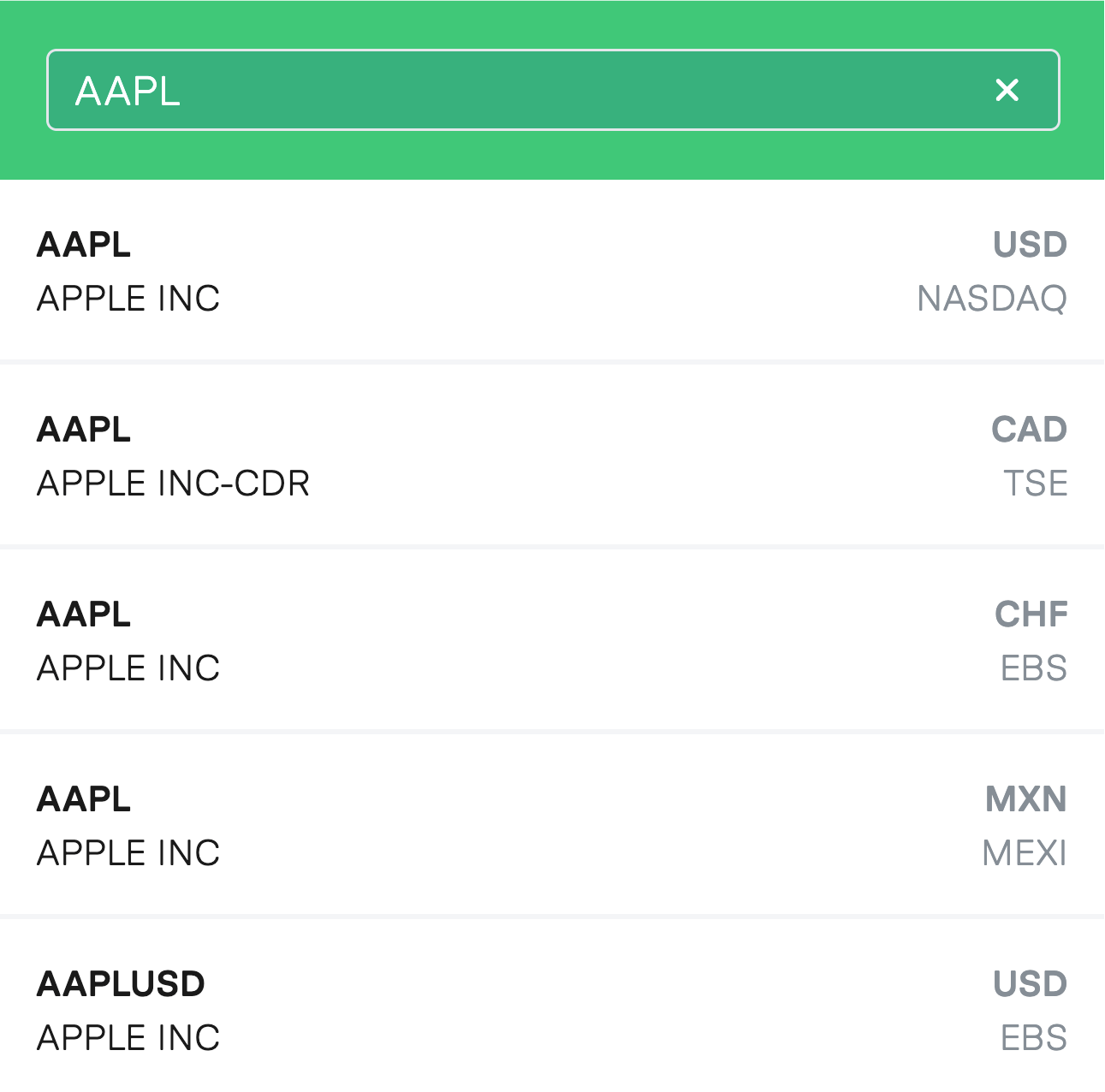
Vous pouvez également utiliser un symbole boursier (ticker) dans la colonne Instrument financier. En procédant ainsi, la Trader Workstation (TWS) affichera une liste de tous les produits disponibles associés à ce symbole. Vous pourrez ensuite sélectionner le produit spécifique qui vous intéresse.
Pour la négociation d’actions, deux options s’offrent à vous : Action (SMART) et Action (Marché spécifique). En sélectionnant SMART, le système recherchera le meilleur prix disponible pour le titre parmi les différentes places boursières et marchés alternatifs. En choisissant Marché spécifique, vous devrez sélectionner une bourse spécifique, et l’ordre sera alors exécuté uniquement sur cette place.
Rechercher par code ISIN
Vous pouvez également rechercher un instrument financier à l’aide de son code ISIN. Un ISIN identifie de manière unique un instrument financier et permet de le retrouver rapidement dans la plateforme.
Saisissez le code ISIN dans la colonne Instrument financier, puis appuyez sur Entrée (Enter). Une fenêtre s’affichera avec la liste des places de négociation disponibles pour ce produit. Sélectionnez la bourse correspondante, puis cliquez sur Ajouter pour inclure le produit dans votre liste de surveillance.
Application de trading LYNX
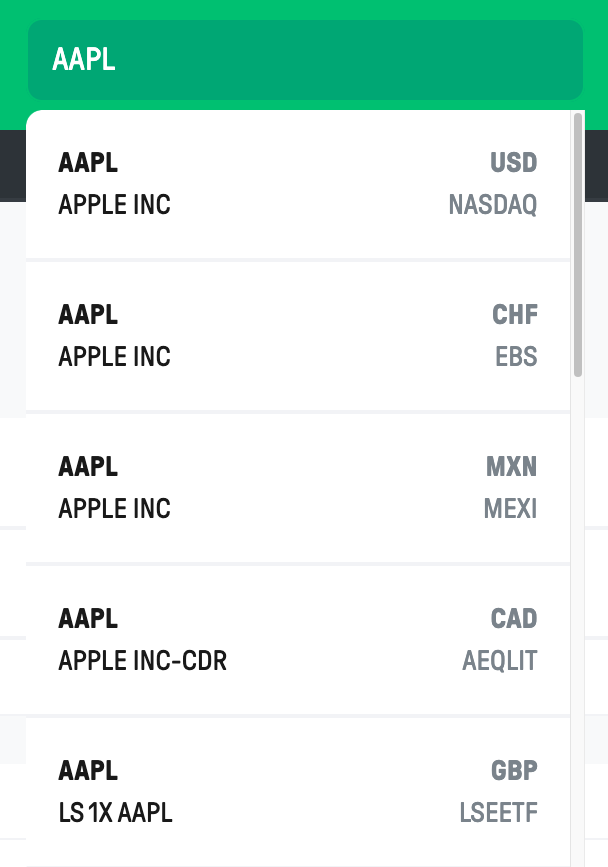
L’icône de recherche, située dans la barre supérieure de chaque page, vous permet de rechercher un produit depuis n’importe quel endroit de l’application.
Pour effectuer une recherche, touchez l’icône de recherche, puis saisissez le nom, le code ISIN ou le symbole boursier (ticker).
Touchez ensuite le résultat de recherche correspondant pour ouvrir la page du produit.
Si nécessaire, vous pouvez étendre la liste des instruments financiers disponibles pour ce titre en appuyant sur la flèche vers le bas dans l’une des catégories de recherche situées sous le champ de saisie.
Foire aux questions
Comment rechercher des options et des contrats à terme ?
LYNX+
Pour les produits dérivés, commencez par rechercher l’actif sous-jacent dans la barre de recherche.
Après avoir sélectionné l’actif sous-jacent, la page de l’instrument s’ouvre avec des onglets situés au-dessus du graphique, affichant les instruments associés, tels que les options et les contrats à terme (futures).
Si vous saisissez le symbole d’un contrat à terme dans la barre de recherche, l’actif sous-jacent correspondant s’affichera également.
Sur la page de cet actif, sélectionnez l’onglet Futures pour consulter la liste des contrats à terme disponibles, accompagnés de leurs dates d’échéance respectives.
Trader Workstation
Vous pouvez ajouter des options et des contrats à terme à votre liste de surveillance de la même manière. Pour ajouter une option, saisissez le nom de l’actif sous-jacent dans la colonne Instrument financier, puis appuyez sur Entrée (Enter).
Dans les résultats, sélectionnez Options : une fenêtre de chaîne d’options (option chain) s’ouvrira, vous permettant de choisir et d’ajouter un contrat d’option spécifique.
Pour les contrats à terme, saisissez à nouveau le nom de l’actif sous-jacent dans la colonne Instrument financier, puis sélectionnez Futures et choisissez la date d’échéance correspondante.
Vous pouvez également saisir directement le symbole du contrat pour y accéder (par exemple : saisir MESZ3 affichera le contrat à terme MES de décembre).
Appli LYNX Trading
Pour rechercher des options, commencez par rechercher l’actif sous-jacent à l’aide de l’icône de recherche située dans la barre supérieure.
Touchez ensuite la flèche vers le bas dans l’une des catégories de recherche sous le champ de saisie pour étendre la liste des instruments disponibles pour cet actif. En sélectionnant Options, vous accéderez à la chaîne d’options correspondante.
Pour les contrats à terme sur matières premières ou indices, saisissez le symbole de l’actif sous-jacent dans la barre de recherche. Dans les résultats, sélectionnez l’actif concerné : une liste des contrats à terme disponibles avec leurs échéances s’affichera. Touchez ensuite un contrat à terme spécifique pour ouvrir sa page d’instrument.
Quelle est la manière la plus rapide de trouver des produits structurés ?
Dans LYNX+, la méthode la plus directe pour rechercher des produits structurés est la suivante :
- Recherchez l’actif sous-jacent à l’aide de la barre de recherche.
- Ouvrez ensuite l’onglet Produits à effet de levier pour afficher les produits structurés liés à cet actif, proposés par différents émetteurs et pris en charge par la plateforme.
Dans la Trader Workstation (TWS) ou sur l’application mobile, vous pouvez également rechercher directement des produits structurés en saisissant leur code ISIN dans le champ de recherche.
Est-il possible de synchroniser les listes de suivi entre la TWS et l’application mobile ?
Oui. Vous pouvez importer les listes de surveillance créées dans la TWS vers l’application mobile. Voici comment procéder :
- Accédez à la section Liste de surveillance.
- Appuyez sur les trois petits points dans le coin supérieur droit et sélectionnez Gérer les listes de surveillance.
- Vos listes de surveillance TWS s’affichent. Pour importer une liste de surveillance spécifique, appuyez sur l’icône plus (+) à côté de son nom. Elle sera alors ajoutée à votre section Listes de surveillance.
Remarque : la synchronisation automatique des listes de suivi entre LYNX+, la TWS ou l’application mobile n’est pas possible. Vous trouverez plus d’informations sur les listes de suivi sur cette page.